Едно лесно решение за 2019 г.? Изтрийте всичките си непрочетени имейли само с няколко кликвания
Разберете Своя Номер На Ангел

iStock
Едно лесно решение за 2019 г.? Изтрийте всичките си непрочетени имейли само с няколко щраквания
Почистете входящата си поща за ново начало на новата година.- Автор: Рене Ханлън
- Актуализирана дата:
Колко пъти просто сте оставяли всичките си маловажни или рекламни неща имейли непрочетено? След това те се натрупват в дълъг превъртащ се списък, който нямате време да прегледате и изтриете. Какво ще стане, ако можете да изчистите този безкраен списък само за секунди? За щастие има лесен начин да направите точно това! Ето какво трябва да знаете как да изтриете непрочетените си имейли в Gmail .
Необходими са само няколко щраквания и можете да се сбогувате с всички онези хиляди или десетки хиляди промоции, които затрупват вашето пространство. Това е хубав начин да започнете нова година с намалена входяща кутия, която съдържа само тези имейли, които сте прочели и искате да се върнете към тях.
Въпреки че е полезно, че Gmail автоматично поставя социални или промоционални имейли директно в друга категория, това прави много по-лесно да забравите за редовното изтриване на тези имейли, за да освободите място за съхранение. Тъй като не се показват в основната ви входяща кутия, те са далеч от полезрението, далеч от ума. Не е чудно, че сме склонни да оставяме тези папки да се натрупват до чудовищно ниво. След като видите колко лесно е да ги изчистите, можете да поемете ангажимент да го правите поне веднъж месечно или така, за да поддържате броя на непрочетените имейли на контролируемо ниво.
Ето лесните стъпки за изтриване на всички ваши непрочетени имейли в Gmail.
Свързани: Как лесно да намалите имейлите напред-назад и още
Как да изтриете всичките си непрочетени имейли в Gmail
Този процес на групово изтриване на всички непрочетени имейли трябва да се извърши на вашия компютър, тъй като не работи в мобилното приложение.
Филтрирайте вашите непрочетени имейли
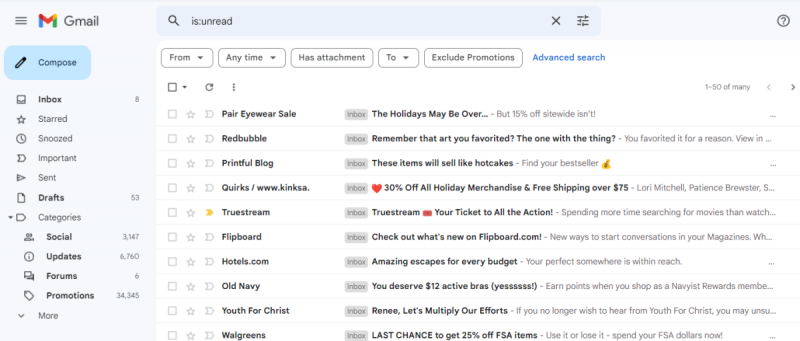
За да получите списък с всичките си непрочетени имейли във всички категории, включително промоции, трябва да извършите търсенето си, докато сте в основната си входяща кутия.
Във вашата основна входяща поща в Gmail въведете „is:unread“ в полето за търсене без кавичките. След като натиснете enter, ще получите списък с всички ваши непрочетени имейли, включително това, което е в промоциите и социалните мрежи. Важно е да се отбележи, че трябва да извършите търсенето на е: непрочетено срещу непрочетени . Ако сте търсили непрочетени, ще получите списък с наистина непрочетени съобщения плюс всяко друго съобщение, което съдържа думата непрочетено. Това означава, че бихте могли по невнимание да изтриете съобщение, което не сте искали.
Свързани: Имейли, текстови съобщения, предупреждения за входяща кутия...УФ! Страдате ли от теленалягане?
Изберете всички имейли за изтриване

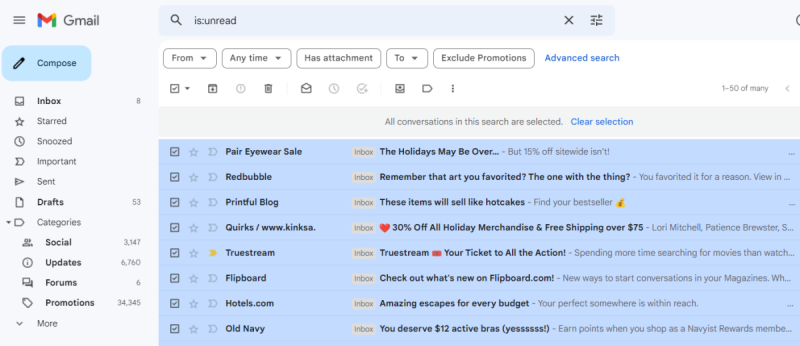
Поставете отметка в основното поле за избор в горната част на страницата. Това ще избере и постави отметка на всеки имейл на страницата. В този момент, ако щракнете върху кошчето, това ще изтрие само 50 избрани имейла на страницата. Когато имате над 30 000 имейла, изтриването на 50 наведнъж не би било толкова полезно. Така че, преди да щракнете върху изтриване, трябва също да щракнете върху „изберете всички разговори, които отговарят на това търсене“. Това ще избере всички страници с непрочетени имейли.
Изтрийте имейлите
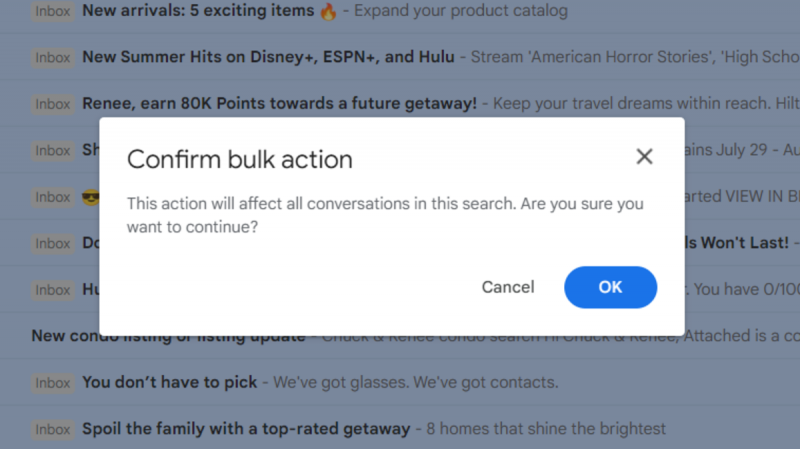
Сега щракнете върху кофата за боклук. Ще получите изскачащ прозорец с молба да потвърдите груповото изтриване. Кликнете Добре и всички ваши непрочетени имейли ще бъдат изтрити. След като бъдат изтрити, те ще отидат в папката ви за боклук и ще останат там 30 дни.

Сега, когато разгледате всичките си категории, броят на непрочетените имейли е 0 или празен. Единственото нещо, което остава да направите, е да изпразните кошчето си, за да освободите място за съхранение веднага.
И накрая, просто изберете групово всички имейли в кошчето, като поставите отметка в квадратчето за избор в горната част и щракнете върху „Изпразване на кошчето сега“.
Как да изтриете имейли в папка за спам
Единственото нещо, за което трябва да се погрижите, е папката за спам. Тези имейли не се включват, когато търсите непрочетени имейли. Има само няколко стъпки, за да се отървете и от тези имейли.
- В полето за търсене въведете „is:unread in:spam“. Това ще ви даде списък с всички непрочетени имейли в папката за спам.
- Изберете всички имейли, както направихте при предишното търсене, и щракнете върху „изберете всички разговори, които съответстват на това търсене“, ако имате над 50.
- Изтрийте имейлите, като щракнете върху иконата на кошчето.
- Отново изпразнете кошчето.
Как да изтриете всички имейли в Gmail
Може би искате да започнете напълно ново за новата година и да не се налага да виждате никакви отворени или непрочетени имейли. За да се отървете лесно от всичко, изпълнете същите стъпки, които са показани за изтриване на непрочетени имейли, но вместо да търсите непрочетени, въведете „in:anywhere“ в лентата за търсене. Това ще покаже всичко на едно място, така че да можете да го изтриете едновременно.
Следва: И така, каква точно е разликата между резолюция и решение?
